Welcome to Best Computer Coaching Center

Go to choose your cources and get teach by online.

Welcome Digital marketing Courses

Digital marketing Coursesis availble on online which you want.

Welcome To Advance Courses

Advance Courses io photoshop, Page maker, Mr Photo, MS Office etc.

Welcom to Advance Digital Courses

Advance Digital Courses Web Designing, Web Developng, SEO, SMO etc.

Welcome To Advance Courses

Advance Courses io photoshop, Page maker, Mr Photo, MS Office etc.

Powered By Blogger

Featured Post

[what is soft copy and hard copy in hindi] क्‍या होती है सॉफ्ट कॉपी और हार्ड कॉपी

आपने अक्‍सर कंम्‍यूटर जानने वालों से सॉफ्ट कॉपी और हार्ड कॉपी जैसे यह शब्‍द जरूर सुने होगें और कई लोगों को इन दोनों शब्‍दों में कन्फ्यूजन भी...

Showing posts with label MS Excel क्या है?. Show all posts

Friday, July 3, 2020

MS Excel क्या है? – What is MS Excel?

MS Excel क्या है और कैसे सीखें हिंदी में जानकारी

MS Excel, जिसका पूरा नाम ‘Microsoft Excel‘ है तथा इसे ‘Excel‘ के नाम से भी जानते है, एक Spread Sheet Program है, जो आंकडों को Tabular format में Open, Create, Edit, Formatting, Calculate, Share एवं Print आदि करने का कार्य करता है. MS Excel को Microsoft द्वारा विकसित किया गया है.

MS Excel Microsoft Office Suite का एक भाग है. नीचे MS Excel 2007 की विंडो को दिखाया गया है.

MS Excel Window with Tool Names
MS Excel 2007 Dashboard with Tool Names

आप भी अपने कम्प्युटर मे MS Excel को Open कर इसे देख सकते है. यदि आपको MS Excel Open करना नही आता है तो आप ‘MS Excel को कैसे Open करें‘ Tutorial से इसे Open करना सीख सकते है. इस Tutorial मे MS Excel को Open करने के कई तरीके बताए गए है.

इसे भी पढेंMS Excel को Open करने के 3 आसान तरीको की पूरी जानकारी

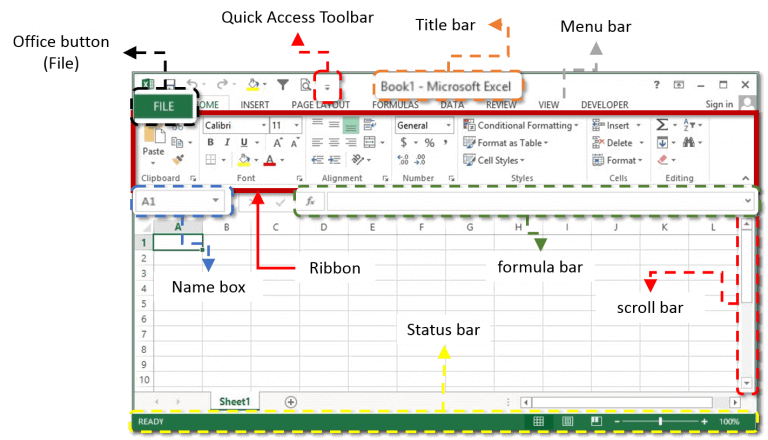
MS Excel की विंडो को कई भागों में बाँटा गया है. जिन्हे ऊपर चित्र में एक रेखा के माध्यम से नाम सहित दिखाया गया है. आइए MS Excel विंडो के प्रत्येक भाग को क्रम से जानते है.


MS Excel Window में उपलब्ध सभी टूल्स

1. Office Button

Office Button MS Excel का एक प्रमुख भाग है. यह बटन menu bar में होता है. इस बटन में MS Excel में बनने वाली फाइल या स्प्रेडशीट के लिए कई विकल्प होते है.

इसे भी पढेंOffice Button की पूरी जानकारी

2. Quick Access Toolbar

Quick Access Toolbar MS Excel का एक विशेष भाग है. यह टूलबार Title bar में होता है. इसे हम शॉर्टकट की तरह उपयोग मे लेते है. इस टूलबार में अधिकतर काम आने वाली कमांड्स को Add कर दिया जाता है और वे इसमे जुड जाती है. Quick Access Toolbar की सहायता से MS Excel में कार्य थोडी speed से हो पाता है.

इसे भी पढेंQuick Access Toolbar की पूरी जानकारी

3. Title bar

Title bar MS Excel विंडो का सबसे ऊपरी भाग है. इस बार पर MS Excel मे बनाई गई फाइल के नाम को दिखाया जाता है. जब तक फाइल को रक्षित (save) नही किया जाएगा फाइल का नाम नही दिखाया जाता है और वहां “Book1” लिखा होता है. जैसे ही हम फाइल को किसी नाम से रक्षित (save) करते है तब “Book1” के स्थान पर फाइल नाम दिखाया जाता है.

इस बार के दांये कोने में तीन बटन होते है. इन तीन बटन में पहला बटन “Minimize” होता है जिस पर क्लिक करने से Open Program टास्क बार में आ जाता है (नीचे स्क्रीनशॉट देंखे). दूसरा बटन “Maximize or Restore down” होता है. यह बटन विंडो की width को कम या ज्यादा करने का कार्य करता है. और तीसरा बटन “Close Button” है जो प्रोग्राम को बंद करने का कार्य करता है.

Windows Programs Status on Status Bar

4. Ribbon

Ribbon MS Excel विंडो का एक और भाग है. यह Menu Bar से नीचे होता है. इस ट्युटोरियल मे दिखाई गई MS Excel विंडो में लाल रंग का हिस्सा ही Ribbon है. इस भाग में MS Excel Tabs (जो विकल्प menu bar में होते है) के विकल्पों को दिखाया जाता है.

5. Menu Bar

Menu Bar MS Excel में टाइटल बार के नीचे होती है. इसे Tab Bar भी बोल सकते है, क्योंकि इन्हें अब टेब ही बोला जाता है. Menu Bar में कई विकल्प होते है और प्रत्येक की अपनी Ribbon होती है.

6. Name Box

Name Box MS Excel में Ribbon के नीचे बांये कोने में एक बॉक्स होता है. इस बॉक्स में Sheet Cell के नाम को दिखाया जाता है एवं हम इसमें cell का नाम डालकर उसे खोज भी सकते है.

7. Formula bar

Formula Bar MS Excel में Ribbon के नीचे बांये कोने में Name Box के बगल में होती है. इस बार में MS Excel Formulas को लिखा जाता है.

8. Status Bar

Status bar MS Excel में text area के बिल्कुल नीचे होती है. इस बार में “Zoom Level” नामक टूल होता है, जिसकी सहायता से Sheet को Zoom in तथा Zoom out किया जा सकता है. इसके अलावा भी बहुत से टूल इस बार में होते है, जैसे; Language, Word Count, Page Number आदि.

9. Scroll Bar

Scroll Bar MS Excel में दांये तरफ लम्बवत (vertically) तथा नीचे आडी (horizontally) बार होती है, जो Sheet को ऊपर-नीचे एवं दांये-बांये सरकाने का कार्य करती है.

10. Text Area

Text Area MS Excel का सबसे मह्त्वपूर्ण भाग है. और यह MS Excel विंडो का सबसे बडा तथा मध्य भाग होता है. Text area को MS Excel में Sheet बोला जाता है. इसी क्षेत्र मे text को लिखा जाता है.


एक्सेल की विशेषताएं – MS Excel Features in Hindi

आसान सीखना

एम एस एक्सेल को चलाना आसान है. कोई भी कम्प्यूटर साक्षर व्यक्ति एक्सल पर काम करना सीख सकता है. क्योंकि इसका इंटरफेस ग्राफिक्स पर आधारित है. इसलिए, सबकुछ चित्रों और आइकनों के माध्यम से दर्शाया जाता है.

आप आइकन को देखकर अंदाजा लगा सकते है कि इस कमांड का क्या उपयोग हो सकता है. कुछ ही दिनों की बेसिक एक्सेल ट्रैनिंग लेकर आप एक्सेल पर काम करना आरंभ कर देंगे.

भरोसेमंद

आपको अगर मालूम नही तो बता दें एक्सेल माइक्रोसॉफ्ट ऑफिस का एक महत्वपूर्ण हिस्सा है. और ऑफिस के बारे में तो दुनिया जानती है कि इसका क्या महत्व है. इसलिए, एक्सेल पर काम करना अपने आप भरोसा देता है.

आपको, कम्प्यूटर की दुनिया का राजा माइक्रोसॉफ्ट का भरोसा साथ मिलता है. और दुनिया का एक लोकप्रिय स्प्रीडशीट प्रोग्राम पर काम करने पर अगल ही अनुभूति होती है.

जॉब रेडी

माइक्रोसॉफ्ट द्वारा खुद इस प्रोग्राम को सिखाया जाता है. और कोर्स सफलतापूर्वक पूरा करने के बाद आप एक माइक्रोसॉफ्ट सर्टिफाइड एक्सेल पेशेवर बन जाते है. जिनकी इंडस्ट्री में बहुत मांग रहती है.

आपको जानकर हैरानी होगी कि इंटरनेट पर बहुत सारी साइट्स केवल एक्सेल पर ही चलती है. और एक्सेल की ट्रैनिंग देती है. आप इस बात से खुद अंदाजा लगा सकते है कि एक्सेल अकेला कितना बड़ा बाजार है.

यदि आप एक्सेल की ट्रैनिंग ले लेते हैं तो आपको जॉब की चिंता नही रहती है. एक्सेल मास्टर्स की जरूरत कहीं ना कहीं हमेशा बनी ही रहती है.

ऑफिस का भाग

यह बात आपको ऊपर भी बता दी हैं कि माइक्रोसॉफ्ट एक्सेल ऑफिस सूट का महत्वपूर्ण हिस्सा है. इसके बिना ऑफिस सूट अधुरा रह जाता है. ऑफिस प्रोग्राम में आपको एक्सेल के अलावा एम एस वर्डएम एस पावरपॉइंट तथा वननोट का साथ मिलता है. जिसे आप बढ़ाकर अन्य प्रोग्राम्स भी जोड़ सकते है.

डेटा को सारणियों में दिखाएं

एक्सेल एक स्प्रेडशीट प्रोग्राम है. इसलिए, सारा डेटा टेबुलर फॉर्मेट में ही प्रदर्शित होता है. आपको डेटा टेबल बनाने की जरूरत नहीं रहती है. टेबल के अलावा चार्ट्स, फंक्शन तथा फॉर्मुला द्वारा आपका काम मिनटों में पूरा हो जाता है.


एक्सेल का उपयोग कहां होता है – MS Excel Uses in Hindi

MS Excel का उपयोग डेटा को टेबुलर फॉर्मेट में प्रदर्शित करने, संपादित करने, फॉर्मेट करने, बनाने के लिए किया जाता है. यह एक स्प्रेडशीट प्रोग्राम है, इसलिए टेबल बने बनाए मिलते है. यूजर्स को सिर्फ डेटा इंसर्ट करना पड़ता है.

इस डेटा को आप चार्ट्स तथा टेबल्स के जरिए रुचिकर और रंग-बिरंगे बनाकर लोगों को आकर्षित कर सकते है. और एक्सेल फॉर्मुला एवं फंक्शंस के द्वारा अपने कार्य को मिनटों में सिमटाकर टाइमसेवी और ज्यादा उत्पादक भी बन सकते है.


एक्सेल कैसे सीखें – How to Learn MS Excel in Hindi?

Join Computer Institute

सबसे पहला और जानामाना तरीका है कि किसी कम्प्यूटर इंस्टीट्यूट में जाकर एडमिशन ले लिया जाएं. यहां पर आपको एक्सेल सिखाने के लिए ट्रैनर का साथ मिलता है और प्रैक्टिकल करने के लिए कम्प्यूटर भी उपलब्ध रहते है.

यदि आपके पास फुर्सत का समय है और नजदीक कोई सेंटर है तो आप यहां मौजूद एक्सेल क्लासेस जॉइन करके एक्सेल सीख सकते है.

Take Excel Help

इसके अलावा एक और तरीका है एक्सेल मदद यानि Excel Help. इस तरीका पर स्टुडेंट्स क्या ट्रैनर्स का भी ध्यान बहुत कम जाता है. लेकिन, यह तरीका सबसे ज्यादा भरोसेमंद और विश्वसनीय होता है.

क्योंकि, यहां के सभी ट्युटोरियल्स खुद एक्सेल बनाने वालों द्वारा तैयार किए जाते है. एक्सेल हेल्प को एक्सेस करने के लिए की-बोर्ड से F1 कुंजि दबाएं.  

Wednesday, June 24, 2020

What is MS Excel in Hindi? | MS Excel क्या है?

MS Excel एक ऐसा Software है जिसे Microsoft द्वारा डिज़ाइन और निर्मित किया गया है. MS Excel एक Spreadsheet है जिसमें Rows और Columns की संख्या शामिल है. MS Excel हमें एक tabular form में डेटा प्रदान करने में मदद करता है. MS Excel हमें डेटा को organize करने, store करने और analysis करने में मदद करता है. Tabular format उचित वर्गीकरण में मदद करता है और डेटा का समग्र दृष्टिकोण प्रदान करता है. what-is-ms-excel-in-hindi-excel-superstar


MS Excel हमें विभिन्न कार्यों को पूरा करने में मदद करता है जैसे कि Editing, formatting, tabulation, storing, formulating, Charting, Printing, Consolidating, Grouping और Ungrouping, communicating और many more. MS Excel एक व्यापक रूप से उपयोग किया जाने वाला software है क्योंकि एक ही software में इसके विभिन्न कार्यों उपलब्ध हैं.


जब आप MS Excel को खोलते हैंतो आप देख सकते हैं कि MS Excel में बहुत सारे ऑपरेशन हैंतो हम सभी कार्यों को विस्तार से अध्ययन करते हैं.


MS Excel Cheat Seat


File (Office Button)

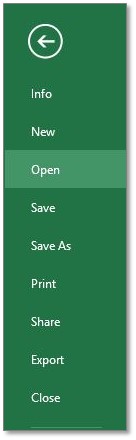
File या Office button आपकी स्क्रीन के शीर्ष बाएं कोने पर स्थित है. यह बटन विभिन्न विकल्पों जैसे कि new, open, save, save as, print, share, export, close आदि जैसी सुविधाएं प्रदान करता है. file button के बारे में जानने के लिए कुछ भी नहीं है यह मूल ऑपरेशन है जो MS WordMS PowerPoint जैसे अन्य सभी software के लिए सामान्य है

 what-is-MS-Excel-File-Office-Button


जब आप New पर क्लिक करते हैंतो यह आपको एक नई spreadsheet खोलने में मदद करेगी। एक new spreadsheet खोलने के लिए excel shortcuts कुंजी है Ctrl + N


जब आप open पर क्लिक करते हैंतो वह आपको उन फ़ाइलों को खोलने के लिए कहेंगे जो आपने पहले saveहैं। save गई फ़ाइल खोलने के लिए excel shortcuts कुंजी है Ctrl + O


जब आप save पर क्लिक करते हैंतो यह आपकी spreadsheet को आपके डिवाइस में सहेजने में मदद करता है। वर्तमान फ़ाइल को सहेजने के लिए excel shortcuts कुंजी है Ctrl + S


जब आप इस save as पर क्लिक करते हैंयह आपकी आवश्यक जगह में spreadsheet को save में मदद करता है


जब आप Print पर क्लिक करते हैंतो वह Spreadsheet print करेंगे जिसे आप इसे हार्डकॉपी के रूप में चाहते हैं। spreadsheet print करने के लिए excel shortcuts Ctrl + P


जब आप Share पर क्लिक करते हैंतो यह ई-मेल और क्लाउड के माध्यम से Spreadsheet share करेगा


जब आप Export पर क्लिक करते हैंतो यह PDF (पोर्टेबल डॉक्यूमेंट फॉर्मेट) या XPS (एक्सएमएल पेपर स्पेसिफिकेशन) में Spreadsheet को export करने में मदद करेगा


जब आप Close पर क्लिक करते हैंतो यह आपको spreadsheet बंद करने या MS Excel को बंद करने में मदद करेगा यदि आपने Document या spreadsheet को नहीं save हैतो यह आपको यह पूछेगा कि क्या सामग्री को सहेजना है या नहीं बचाने के लिए किसी भी आपरेशन पर क्लिक करके आप MS Excel से बाहर आ जाएगा बंद करने का दूसरा तरीका स्क्रीन के ऊपरी दाएं कोने पर क्लिक करना है जो “x” दिखाता है


क्या है Pivot Table


Quick Access Toolbar

Quick Access Toolbar स्प्रैडशीट के शीर्षक पर स्थित है. Quick access toolbar विभिन्न कार्यों के त्वरित दृश्य प्राप्त करने में सहायता करता है. आम तौर पर Quick access toolbar संचालन को save, undo और redo से दिखाता है.

 what is MS Excel - Quick Access toolbar

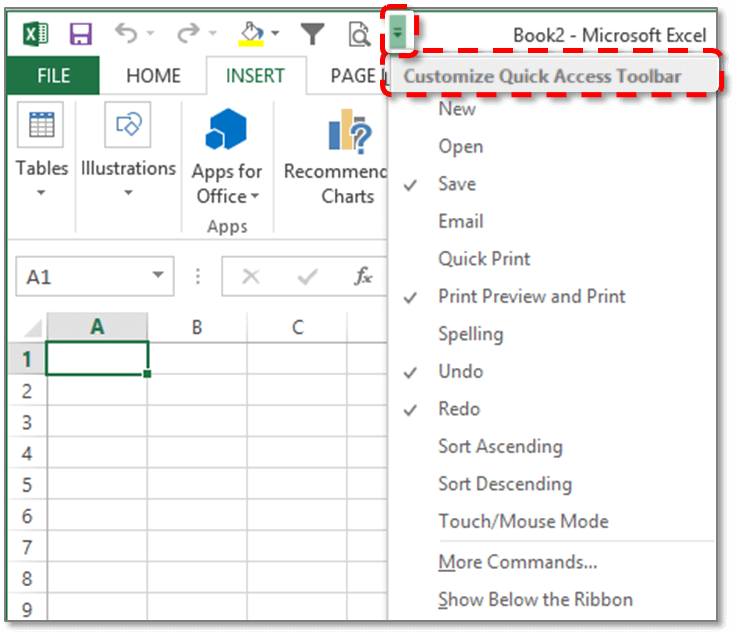
Undo करें कार्य अंतिम कार्यवाही को undo करने की अनुमति देती है. Redo से करें ऑपरेशन पिछले प्रदर्शन को Redo से करने में मदद करता है जो हमने पहले किया था हम शीर्षक पट्टी पर छोटे डाउन एरो बटन पर क्लिक करके हमारे Quick access toolbar को भी customize कर सकते हैं।

 what-is-MS-Excel-Quick-Access-toolbar-1

उस बटन पर क्लिक करके आप अपने toolbar को customize कर सकते हैंयह New, open, save, email, quick print, print preview और print, spelling, undo, redo, short ascending, short descending, रिबन के नीचे दिखाएगा जैसे विभिन्न विकल्प दिखाएगा और etc. quick access toolbar आपको काम को तेज़ और तेज करने में मदद करता है. quick access toolbar MS Word और MS PowerPoint के लिए समान है।


Quick Access Toolbar में उपकरण कैसे जोड़ें?

जब आप quick access toolbar के लिए कोई उपकरण जोड़ना चाहते हैंतो माउस पर राइट क्लिक करें और quick access toolbar में add पर क्लिक करें।


Quick Access Toolbar से उपकरण कैसे निकालें?

जब आप quick access toolbar से किसी भी tool को निकालना चाहते हैंतो माउस पर क्लिक करें और toolbar से निकालें पर क्लिक करें और नया tool जो आप quick access toolbar पर जोड़ना चाहते हैं जोड़ें।


हिंदी में Vlookup फॉर्मूला जानें


Title bar

Title bar स्क्रीन के top पर है. title bar भी प्रोग्राम या दस्तावेज़ का इस्तेमाल किया जा रहा है का नाम प्रदर्शित करता है. यदि आपने शीर्षक को शीर्षक से सहेजा हैतो यह आपके द्वारा सहेजा गया नाम प्रदर्शित करेगा या फिर यह worksheet 1 या Book 1 प्रदर्शित करेगा. title bar स्क्रीन के बायीं ओर और संचालन भी प्रदर्शित करता है।

 what is MS Excel - Title bar

परिचालन Micorosoft Excel सहायता है जो कि “?” (question mark sign) द्वारा चिह्नित है. इस उपकरण का उपयोग करने के लिए keyboard पर F1 दबाएं।


Microsoft Excel सहायता के बगल में आपरेशन Ribbon display ऑप्शन है जो विकल्प प्रदर्शित करता हैजब आप Audo-hide Ribbon क्लिक करें, Show tabs और Commands दिखाएं।


Third tool कम से कम उपकरण है। हस्ताक्षर “_” आपको अपनी शीट को minimize करने में मदद करता है।


Minimize tool के बगल में fourth tool Maximization उपकरण है। यह spreadsheet को पूर्ण आकार में प्रदर्शित करने में सहायता करता है।


last tool प्रोग्राम को close करने के लिए इस्तेमाल किया गया उपकरण है। इसे “x” चिह्न द्वारा चिह्नित किया गया है।


Menu Bar

Menu bar कार्यपत्रक के शीर्ष पर है यह शीर्षक बार और Ribbon Display option के ऊपर है. menu bar में आपरेशन निम्नानुसार हैं: File, Home, insert, Page layout, formulas, Data, review, View. प्रत्येक ऑपरेशन का अपना रिबन होता है. आप संबंधित ऑपरेशन पर क्लिक करके माउस की सहायता से आपरेशन का चयन कर सकते हैं. 

 what is MS Excel - Menu bar

आप keyboard shortcuts की सहायता से यह भी कर सकते हैं. जब आप keyboard पर ALT बटन दबाते हैं तो वह आपको menu bar पर ले जाएगा और इसके बाद आप तीर की सहायता से चयन कर सकते हैं. Microsoft word और Microsoft PowerPoint के menu bar में थोड़ा अंतर होगा.


Ribbon

Ribbon मेनू बार के नीचे प्रदर्शित होता है रिबन MS Excel का भी एक हिस्सा है. रिबन मेनू सिस्टम यह है कि आप MS Excel के माध्यम से कैसे योजना बनाते हैं और विभिन्न एक्सेल कमांड दर्ज करें. विभिन्न रिबन का विवरण अलग से प्रदान किया जाएगा।


Name Box

what is MS Excel - Name box

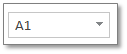
Namae Box बॉक्स है जो Ribbob bar के नीचे बाईं ओर स्थित है. और formula bar के बाईं ओर भी यह कार्यपत्रक क्षेत्र के ऊपर भी है नाम बॉक्स के आकार को भी अनुकूलित किया जा सकता है. आपको माउस के बाएं क्लिक को पकड़ने और माउस को बग़ल में ले जाने की आवश्यकता है. The name box displays the name of the cell selected.


Formula Bar

what is MS Excel - formula bar

Formula bar कार्यपत्रक के शीर्ष पर है यह Name box के दाईं तरफ और Ribbon के नीचे है. formula bar “fx” द्वारा चिह्नित है. “=” चिह्न के बराबर टाइप करके हम formula bar को सक्रिय करते हैं. यदि आपके कार्यपत्रक में formula bar दिखाई नहीं दे रहा हैतो आपको इन चरणों का पालन करना होगा

चरण 1: फ़ाइल मेनू पर क्लिक करें

चरण 2: सूची के अंत में विकल्पों पर क्लिक करें

चरण 3: Advanced per क्लिक करें और फिर प्रदर्शित करने के लिए नीचे स्क्रॉल करें और शो formula bar पर क्लिक करें


Status Bar

Status bar स्प्रेडशीट के निचले भाग में है. status bar के माध्यम से हम count का एक त्वरित दृश्यaverageminimummaximum या चयनित कक्षों का sum प्राप्त कर सकते हैं। आप status bar पर राइट क्लिक करके अपनी स्टेटस बार को customize कर सकते हैं।

 what is MS Excel - status bar

status bar आमतौर पर zoom in और zoom out दिखाता है। आप स्प्रैडशीट में ज़ूम इन और आउट कर सकते हैं स्थिति उपकरण पट्टी में विभिन्न उपकरण हैं जैसे कैप्स लॉकनॉम लॉकस्क्रॉल लॉकसेल मोडहस्ताक्षरआदि. Microsoft word और Microsoft PowerPoint के लिए स्टेटस बार एक ही है


Scroll Bar

Spread worksheets में दो स्क्रॉल बार हैं एक क्षैतिज स्क्रॉल बार है और दूसरा खड़ी स्क्रॉल बार है। क्षैतिज स्क्रॉलबार स्प्रेड शीट के शीर्ष दाईं तरफ है और ऊर्ध्वाधर स्क्रॉल बार स्प्रैडशीट के दाईं ओर स्थित है. आप निम्न चरणों को पूरा करके स्क्रॉल बार भी छुपा सकते हैं।

चरण 1: फ़ाइल मेनू पर क्लिक करें

चरण 2: विकल्प पर क्लिक करें

चरण 3: उन्नत पर क्लिक करें और फिर इस कार्यपत्रक के लिए विकल्प प्रदर्शित करने के लिए जाएं

चरण 4: उस बॉक्स पर क्लिक करें जो दिखाता है
क्षैतिज स्क्रॉल बार दिखाएं
खड़ी स्क्रॉल बार दिखाएं


Text Area

Text Area MS Excel में सबसे महत्वपूर्ण हिस्सा है यह स्प्रैडशीट का मध्य भाग है। आप इस क्षेत्र के इस हिस्से में पाठ दर्ज करते हैं।

Hope you like our tutorial for a more cool and amazing trick of excel Like our Excel Superstar Facebook Page and subscribe to our Excel Superstar YouTube channel. Excel Superstar is the leading online training company, which provides Online Excel Course in Hindi. Connect with us and become an Excel Superstar.