MS Paint क्या है और कैसे सीखें हिंदी में पूरी जानकारी
MS Paint एक साधारण ग्राफिक्स/ड्रॉविंग एडिटर है जो MS Windows के हर संस्करण में सम्मिलित होता है. MS Paint यूजर्स को साधारण Drawing/Painting करने की सुविधा देता है तथा कुछ फोटो एडिटिंग भी MS Paint में कि जा सकती है. इसे पेंट टूल भी कहते है.
यह टूल यूजर्स को ग्राफिक्स तथा पैंटिंग करने के लिए शेप्स, ब्रश, कलर टूल, क्रॉप टूल, सेलेक्ट टूल जैसे विभिन्न ग्राफिक्स टूल उपलब्ध करवाता है.
इस टूल के द्वारा बनाई गई ड्रॉविंग्स को आप .JPG, .PNG, .GIF तथा .BMP फॉर्मेट में सेव की जा सकती है. साथ में डिजिटल कैमरा से खींची गई फोटूओं को भी आप इम्पोर्ट करके एडिट कर सकते है.
आपने ध्यान दिया हो तो MS Paint की विंडो कई भागों में विभाजित है. आइए हम MS Paint विंडो के इन भागो को क्रम से जानते है.
माइक्रोसॉफ्ट पेंट टूल की होम स्क्रीन का परिचय और उपलब्ध टूल्स के नाम – MS Paint Window Components Name in Hindi
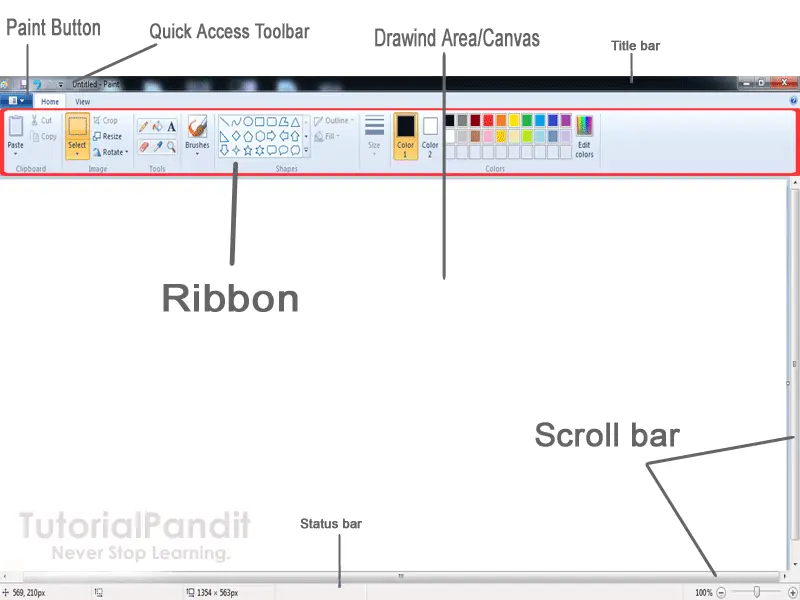
1. MS Paint Button
MS Paint Button पेंट टूल का एक प्रमुख भाग है. यह बटन Menu Bar में होता है. इस बटन में पेंट में बनने वाली ग्राफिक्स तथा पेंटिंग्स के लिए कई विकल्प दिए होते है. इन टूल्स की मदद से MS Paint में बनने वाले Documents को Save, Open, Print आदि कार्य किए जाते है. आप Paint Button के बारे में आगे के Tutorials में विस्तार से जानेंगे.
2. Quick Access Toolbar
Quick Access Toolbar पेंट टूल का एक विशेष भाग है. यह टूलबार Title Bar में होता है. इसे हम शॉर्टकट की तरह उपयोग मे लेते है. इस टूलबार में अधिकतर काम आने वाली कमांड्स को Add कर दिया जाता है और वे इसमे जुड जाती है. Quick Access Toolbar की सहायता से MS Paint में कार्य थोडी स्पीड से हो पाता है.
3. Title bar
Title bar माइक्रोसॉफ्ट पेंट विंडो का सबसे ऊपरी भाग है. इस बार पर पेंट टूल मे बनाई गई फाइल के नाम को दिखाया जाता है.
जब तक फाइल को सेव नही किया जाएगा फाइल का नाम नही दिखाया जाता है और वहां “Untitled” लिखा होता है. जैसे ही हम फाइल को किसी नाम से रक्षित (save) करते है तब “Untitled” के स्थान पर फाइल नाम दिखाया जाता है.
Title Bar के दाएं कोने में तीन बटन होते है. इन तीन बटन में पहला बटन Minimize होता है जिस पर क्लिक करने से Open Program Task Bar में आ जाता है. दूसरा बटन Maximize/Minimize होता है. यह बटन विंडो की लम्बाई और चौड़ाई को कम या ज्यादा करने का कार्य करता है. और तीसरा Close बटन है जो प्रोग्राम को बंद करने का कार्य करता है.
4. Ribbon
Ribbon पेंट विंडो का एक और भाग है. यह Title Bar से नीचे होता है. इस लेख मे दिखाई गई MS Paint विंडो में लाल रंग का हिस्सा ही Ribbon है. इस भाग में MS Paint Tabs (जो विकल्प Menu Bar में होते है) के विकल्पों को दिखाया जाता है.
5. Scroll bar
Scroll Bar Drawing Area के दो तरफ होती है. एक बार लम्बवत (Vertically) होती है, जो केनवास को ऊपर-नीचे सरकाने के लिए होती है तथा दूसरी बार आडी (Horizontally) होती है, यह केनवास को दाएं-बाएं सरकाने के लिए होती है.
6. Status bar
Status Bar Drawing Area के बिल्कुल नीचे होती है. इस बार के नीचे दाएं कोने में “Zoom Level” नामक टूल होता है जिसकी सहायता से केनवास को Zoom In तथा Zoom Out किया जा सकता है.
और बाएं कोने में Drawing के Pixels को दिखाया जाता है तथा इसके आगे केनवास की चौड़ाई (Width) एवं लम्बाई (Height) को दिखाया जाता है.
7. Drawing Area or Canvas
Text Area इसे केनवास भी कहते है MS Paint का सबसे महत्वपूर्ण भाग है. और यह MS Paint विंडो का सबसे बडा तथा मध्य भाग होता है. इसी क्षेत्र मे Drawing या Painting की जाती है.s of MS Paint Tool in Hindi
MS Paint Tool के 5 क्रेटिव उपयोग – 5 Creative Use
जाता है. खासकर छोटे बच्चों को कम्प्यूटर सिखाने के दौरान उन्हे माउस से परिचित कराने के लिए यह टूल बहुत ही कारगार साबित हुआ है.
बच्चे ही क्यों किसी भी कम्प्यूटर स्टुडेंट्स को माउस चलाना सिखाने के लिए पेंट टूल से बढ़िया टूल विंडॉज पीसी में मौजूद नही हैं. यहां पर वह अपनी क्रेटिव दिखाने के साथ-साथ माउस का सही ढ़ंग से इस्तेमाल करना सीखा जाता है.
पेंट ड्रॉविंग बनाने के लिए माउस बटंस का ही उपयोग करना पड़ता है. इसलिए, इस टूल को प्राथमिकता दी जाती है.
#2 डिजिटल कैमरा से खींची गई फोटो एडिट करें
माइक्रोसॉफ्ट पेंट को साधारण ग्राफिक्स टूल बोलकर इसकी संभावनाओं का कम आकलन होता है. असल में इस टूल द्वारा आप डिजिटल कैमरा से खींची गई फोटूओं के साथ भी अपनी क्रेटिविटी दिखा सकते है.
क्योंकि, एम एस पेंट आपको पिक्चर इम्पोर्ट करने की सुविधा मुहैया कराता है. आप इन पिक्चर्स को इम्पोर्ट करके इनका कोलाज बना सकते है, इनके ऊपर ड्रॉविंग बना सकते है और टेक्स्ट भी जोड़ सकते है.